

Fürs iPad

Eine Projektmanagement-App, die das ganze iPad nutzt

Milestones zeigt deine Projekte, ihre Meilensteine und die Aufgaben des aktuellen Meilensteins nebeneinander, lässt sich mit Tastatur und Trackpad bedienen und synchronisiert über iCloud mit iPhone und Mac.

Im App Store herunterladen Kostenlos für zwei Projekte · Funktioniert auf iPhone, iPad und Mac.

Aktualisiert am 25. Oktober 2026 von Yassine Zeriouh, dem Entwickler von Milestones

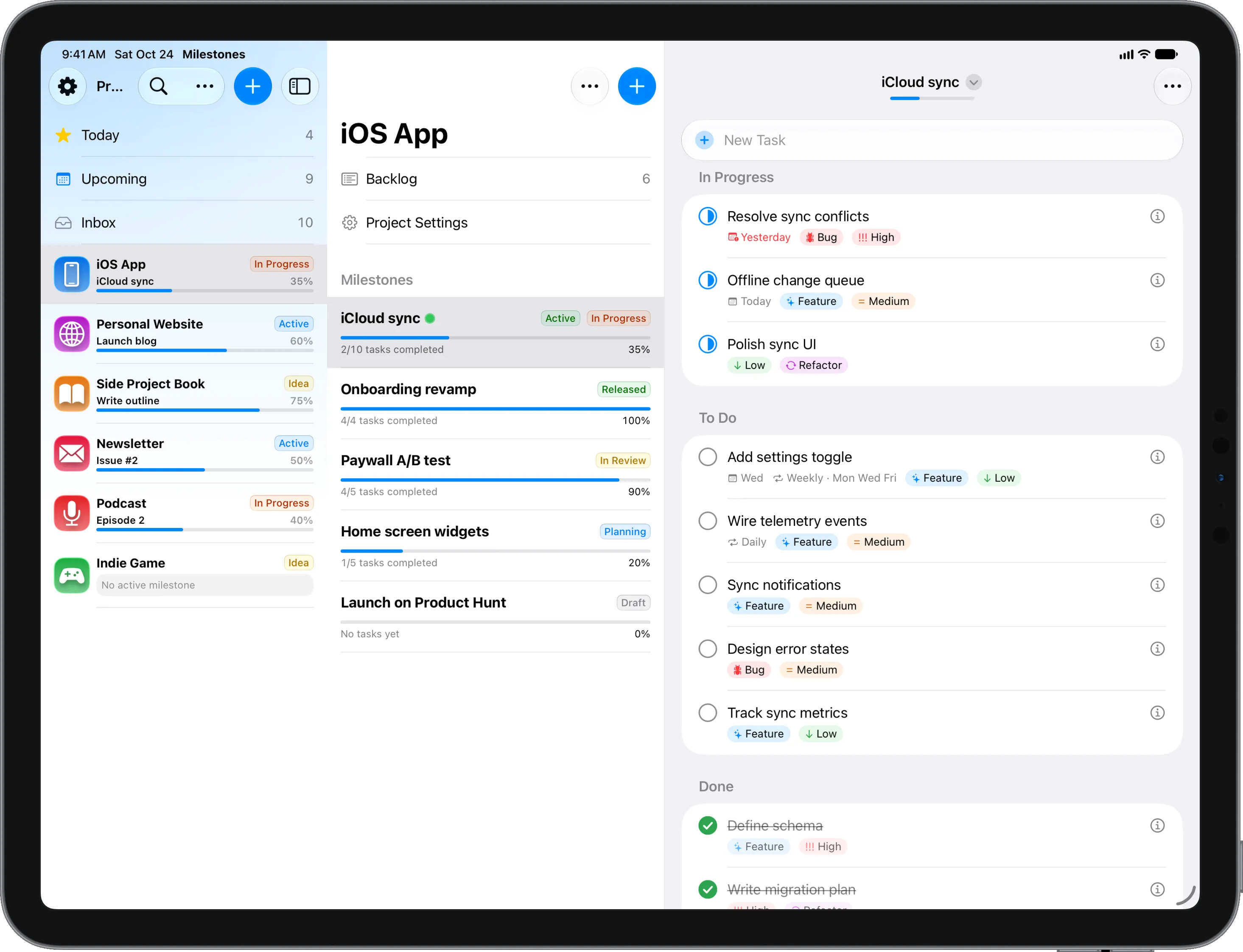
Milestones ist eine Projektmanagement-App, die die Breite des iPads nutzt: deine Projekte in der Seitenleiste, die Meilensteine des geöffneten Projekts daneben und rechts die Aufgaben des gewählten Meilensteins, alles auf einem Bildschirm. Für zwei Projekte ist es kostenlos, und ein Kauf gilt für iPad, iPhone und Mac.

Gemacht ist es für Leute, die ihre eigenen Projekte stemmen: Studenten, Autoren, Freelancer, Indie-Entwickler. Ein Team-Tool ist es nicht, und Gantt-Diagramme zeichnet es auch nicht.

Milestones auf dem iPad: die Seitenleiste mit dem Fortschritt jedes Projekts, die Meilensteine des geöffneten Projekts mit Fortschrittsbalken und die Aufgaben des aktiven Meilensteins, gruppiert nach In Bearbeitung, Aufgaben und Fertig.

Das Problem

Warum sich die meisten Projekt-Apps auf dem iPad falsch anfühlen

Darauf stoßen viele, bevor sie eine Projekt-App fürs iPad finden, die sie behalten.

Eine iPhone-App, nur größer

Viele Aufgaben-Apps auf dem iPad sind ihre iPhone-App in groß: eine Liste nach der anderen, viel leerer Platz und ein Zurück-Button für jeden Weg. Auf einem Bildschirm, der ein ganzes Projekt auf einmal zeigen könnte, tippst du ständig zwischen Liste und Details hin und her.

Web-Tools, die gegen den Touchscreen arbeiten

Browserbasierte Projekt-Tools bedeuten auf dem iPad kleine Ziele, Menüs für die Maus, Anmeldebildschirme und ohne Verbindung oft gar nichts. Sie funktionieren, aber das iPad fühlt sich an wie ein schlechterer Laptop statt wie das Gerät, auf dem du arbeiten wolltest.

To-do-Listen ohne Projektstruktur

Eine To-do-App reicht, bis ein Projekt Phasen hat. Eine Abschlussarbeit, ein Launch oder ein Kundenauftrag wird zu einer langen Liste, in der nichts zeigt, welche Phase hinterherhinkt oder wie weit du bist. Also führst du einen zweiten Plan in einer Notiz daneben.

Eine Tastatur, die nur tippt

Wer mit einem Magic Keyboard arbeitet, muss in vielen Apps für alles außer Tippen doch wieder auf den Bildschirm: keine Tastenkürzel, kein Wechseln durch Listen mit den Pfeiltasten, kein Sprung zu einem Projekt. Jeder Schritt, der kein Wort ist, heißt wieder tippen auf dem Glas.

Funktionen

Was Milestones auf dem iPad kann

Die iPad-App, Funktion für Funktion. Das meiste rund um die Tastatur kam mit Milestones 2.0.

Drei Spalten auf einem Bildschirm

Projekte mit ihrem Fortschritt stehen in der Seitenleiste, die Meilensteine des geöffneten Projekts in der Mitte und rechts die Aufgaben des gewählten Meilensteins, gruppiert nach in Bearbeitung, offen und fertig. Heute, Demnächst, Inbox und einfache Listen nutzen dagegen das ganze Fenster.

Ein Layout, das ins Fenster passt

Gib Milestones ein schmales Fenster neben einer anderen App, und es wechselt zum iPhone-Layout; mach es wieder breiter, und die Spalten sind zurück. Beim Öffnen springt es direkt zum Projekt und Meilenstein, an dem du zuletzt gearbeitet hast, sodass du dort weitermachst, wo du aufgehört hast.

Tastatur und Menüleiste

Milestones füllt die Menüleiste des iPads mit seinen Befehlen, und wenn du ⌘ gedrückt hältst, siehst du alle Tastenkürzel. Jedes lässt sich in den Einstellungen ändern, ⌘K springt zu jedem Projekt oder Meilenstein, die Pfeiltasten wechseln durch Listen, und Return öffnet die gewählte Aufgabe.

Ziehen und Ablegen

Zieh eine Aufgabe auf einen anderen Meilenstein, um sie dorthin zu verschieben, oder auf die Leiste mit Aufgaben, In Bearbeitung und Fertig, die unten in einer Liste erscheint, um ihren Status zu ändern. Zieh einen Meilenstein in der Seitenleiste auf ein anderes Projekt, und er wandert mit allen Aufgaben dorthin.

Die Eingabe über der Liste

Auf einem iPad in voller Breite steht das Feld für neue Aufgaben über der Liste statt über der Tastatur. Tipp das Datum in Worten, etwa „morgen um 17 Uhr“ oder „jeden Montag“, füge #Tags und !1 bis !3 für die Priorität hinzu, und bearbeite jede Aufgabe direkt in ihrer Zeile.

Kanban-Boards (Pro)

Mit Pro lässt sich jedes Projekt und auch Heute, Demnächst und Inbox als Board mit den Spalten Aufgaben, In Bearbeitung und Fertig zeigen, und auf dem iPad passen alle drei nebeneinander. Die Spalten wachsen mit ihren Karten, und du ziehst eine Karte von Spalte zu Spalte.

Mehrere auf einmal auswählen

Über „Aufgaben auswählen“, „Projekte auswählen“ oder „Milestones auswählen“ im Mehr-Menü markierst du jedes mit einem Tippen. Dann änderst du Status, Datum, Priorität oder Tags für alle auf einmal, verschiebst sie in einen anderen Meilenstein oder ein anderes Projekt oder löschst sie, über eine Leiste unten am Bildschirm.

Dieselben Projekte überall

Deine Projekte synchronisieren über deine eigene iCloud mit iPhone, Mac und Apple Watch, ganz ohne Milestones-Konto. Du kannst eine Aufgabenliste drucken oder als PDF sichern, etwa für eine Besprechung, und mit Pro bringen Widgets deine Projekte auf den Home- und den Sperrbildschirm.

Andere Optionen

Andere Projekt-Apps auf dem iPad und für wen sie passen

Milestones ist nicht für alle die richtige iPad-App. Wenn eine dieser Beschreibungen besser zu deiner Arbeit passt, fang dort an.

Things 3
Eine polierte persönliche To-do-Liste, um den Tag zu planen
Todoist
Alle Plattformen, geteilte Projekte und Filter
OmniFocus 4
GTD in der Tiefe, mit Durchsicht und Zurückstellen
Trello
Geteilte Boards für kleine Teams
Notion
Dokumente, Wikis und Datenbanken in einem Arbeitsbereich
OmniPlan
Gantt-Diagramme, Abhängigkeiten und Ressourcen für terminierte Projekte

Nicht für alle

Für wen Milestones nichts ist

  • Teams, die geteilte Projekte, Zuständige oder Kommentare brauchen: Jedes Projekt gehört einer Person.
  • Gantt-Diagramme, Abhängigkeiten oder Ressourcenplanung: Dafür ist OmniPlan gebaut, auch auf dem iPad.
  • Alle, die auch unter Windows, Android oder im Browser arbeiten: Milestones läuft nur auf Apple-Geräten.

Milestones auf anderen Geräten: Mac

FAQ

Häufige Fragen

Gibt es eine kostenlose Projektmanagement-App fürs iPad?

Milestones ist auf dem iPad kostenlos für zwei Projekte, ohne Zeitlimit, und archivierte Projekte zählen nicht mit. Pro schaltet unbegrenzte Projekte, Wiederholungen, Kanban-Boards und Widgets frei, für 5,99 € im Monat, 29,99 € im Jahr oder 79,99 € einmalig, und gilt auch für iPhone und Mac.

Lässt sich Milestones auf dem iPad mit der Tastatur bedienen?

Ja. Seine Befehle füllen die Menüleiste des iPads, wenn du ⌘ gedrückt hältst, siehst du alle Tastenkürzel, und jedes lässt sich in den Einstellungen ändern. ⌘K springt zu einem Projekt oder Meilenstein, die Pfeiltasten wechseln durch Listen, und Return öffnet die gewählte Aufgabe.

Synchronisiert es zwischen iPad, iPhone und Mac?

Ja, über deine eigene iCloud, ohne Milestones-Konto. Schalte den iCloud-Sync ein, und deine Projekte, Meilensteine und Aufgaben erscheinen auf jedem Gerät mit demselben Apple Account, auch in der App für die Apple Watch. Ein Kauf gilt für iPad, iPhone und Mac.

Gibt es auf dem iPad ein Kanban-Board?

Ja, mit Pro. Jedes Projekt und auch Heute, Demnächst und Inbox lassen sich als Board mit den Spalten Aufgaben, In Bearbeitung und Fertig zeigen. Auf dem iPad passen alle drei Spalten nebeneinander, und du ziehst eine Karte von Spalte zu Spalte.

Kann ich Milestones neben einer anderen App nutzen?

Ja. In einem schmalen Fenster wechselt Milestones zum iPhone-Layout mit einer Liste nach der anderen; mit mehr Platz zeigt es wieder Projekte, Meilensteine und Aufgaben nebeneinander. An deinen Projekten ändert sich dabei nichts, egal in welcher Ansicht du gerade arbeitest.

Kann mein Team Milestones auf seinen iPads nutzen?

Nicht gemeinsam. Milestones hat keine geteilten Projekte, keine Zuständigen und keine Kommentare, und Arbeitsbereiche sind persönlich. Es ist für Leute gebaut, die ihre eigenen Projekte stemmen. Teams sind mit Trello, Notion oder einem anderen Werkzeug zum Teilen meist besser bedient.

Plan dein nächstes Projekt auf dem iPad

Kostenlos für zwei Projekte, auf iPad, iPhone und Mac. Teil ein echtes Projekt in Meilensteine auf und schau, wie sich die drei Spalten anfühlen.

Im App Store herunterladen

Kostenlos für zwei Projekte